
Die Nextcloud Apps, Nextcloud (für Dateien), Nextcloud Talk (für Chats, Videokonferenz) und Nextcloud Calender (für Kalender) können aus den bekannten App Stores kostenlos heruntergeladen und installiert werden. Um die Apps in Betrieb zu nehmen muss man sich zuvor an Nextcloud Webanwendung (https://nextcloud.ttcdjkhennef.de) angemeldet haben. Erst dann können im zweiten Schritt die mobilen Apps installiert und in Betrieb genommen werden. Um die mobilen Apps in Betrieb zu nehmen gibt es zwei Möglichkeiten:
Einrichtung mit QR Code
Zunächst die Apps aus dem Store herunterladen und auf dem Smartphone installieren. Jetzt die Installation mittels QR Code wählen.
Anmelden am der Nextcloud Web client (https://nextcloud.ttcdjkhennef.de)
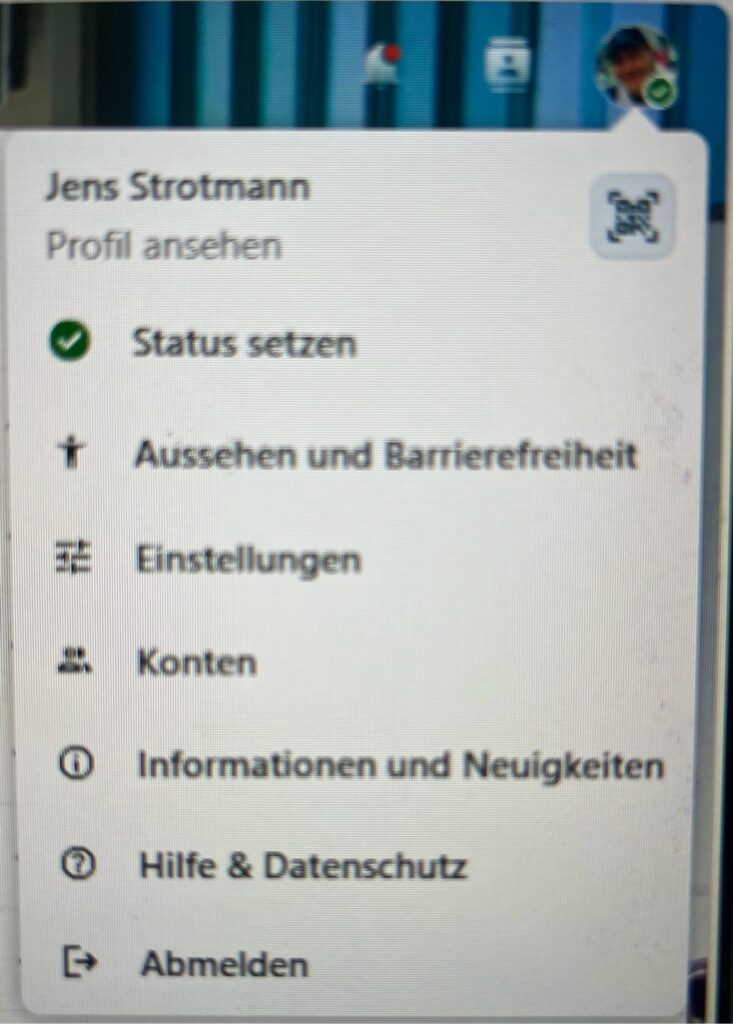
Oben rechts sieht man seinen Account. Einfach mit der Maus auf sein Profil und den QR Code wählen. Mit dem Passwort bestätigen und der QR Code wird angezeigt. Diesen mit dem Smartphone lesen und die Verbindung ist hergestellt.
Manuelle Einrichtung
Zunächst die Apps aus dem Store herunterladen und auf dem Smartphone installieren. Jetzt die manuelle Installation wählen. Zunächst die Webadresse eintragen: https://nextcloud.ttcdjkhennef.de. Anschließend seinen Benutzernamen/e-mail Adresse eintragen und sein Passwort. Dann sollte die Verbindung hergestellt werden.